【2026最新】スマホでYouTubeチャンネルを安全削除する全手順
「過去に勢いで作った動画投稿用チャンネルをきれいに整理したい」「動画やコメント履歴をすべて消したいが、日常で使っているGmailやGoogleドライブまで消えては困る」――スマートフォンの普及とクリエイター活動の日常化に伴い、不要になったアカウントの整理やプライバシー保護を求める声が年々高まっています。
しかし、普段使っているYouTubeアプリやYouTube Studioアプリのメニューを開いても、チャンネルの削除項目が見当たらず困惑した経験を持つ方は少なくありません。本稿では、Googleアカウントを安全に残したまま、YouTubeチャンネルだけをスマホ上で完全消去する正確な手順を、iPhone・Android双方の操作画面に沿って分かりやすく解説します。
📌 【この記事の重要ポイントまとめ】
- 要点1:YouTubeアプリやStudioアプリからは削除不可。スマホのブラウザから「デスクトップ表示」でYouTube Studioを開くのが唯一の正規ルート。
- 要点2:「Googleアカウント自体の削除」と「YouTubeチャンネルの削除」は別物。正しい設定を踏めばGmailやGoogleフォトのデータは一切消えない。
- 要点3:一度完全削除したチャンネルデータ(動画・再生リスト・コメント履歴・登録者)は一切復元できないため、一時的な「非表示設定」との使い分けが不可欠。
【大前提】Googleアカウントを残してYouTubeチャンネルだけを消去する構造
スマートフォンの操作に入る前に、まず理解しておくべきは「Googleアカウント」と「YouTubeチャンネル」の主従関係です。多くのユーザーが抱く最大の懸念は、「YouTubeのアカウントを消すと、連動しているGmailやGoogleマップ、Googleフォトまで消滅してしまうのではないか」という点でしょう。
結論から言えば、YouTubeチャンネルのみを単体で完全削除することは仕様上可能です。Googleアカウントという大きな「母体」の中に、YouTubeという「サービス専用の看板(チャンネル)」がぶら下がっている構造になっているため、母体を残したまま看板だけを取り外す操作を行えば、メールやクラウドストレージなどの重要データには一切影響しません。
ただし、Googleアカウントの管理画面から誤って「Google サービスの削除」ではなく「Google アカウントの削除」を選択してしまうと、すべてのGoogleデータが消失する取り返しのつかない事態に陥ります。スマホで作業する際は、必ずブラウザ経由のYouTube Studio設定から手続きを進めることが鉄則です。
【iPhone・Android共通】YouTubeチャンネル完全削除のスマホ操作手順
YouTubeチャンネル削除をiPhoneやAndroidスマートフォンで完結させるには、標準のSafariやGoogle ChromeなどのWebブラウザを使用します。公式アプリの仕様上、アカウント削除などの高度な権限設定はWeb版のデスクトップ画面に集約されているためです。
ステップ1:ブラウザでYouTube Studioを開き「デスクトップ表示」にする
スマホのブラウザで「YouTube Studio(studio.youtube.com)」にアクセスします。この際、アプリが自動起動してしまう場合は、ブラウザのアドレスバー長押しで「新規タブで開く」を選択するか、URLを直接打ち込んで遷移してください。
画面が開いたら、ブラウザの機能を使ってブラウザ版 YouTube Studio デスクトップ表示へ切り替えます。
- iPhone(Safari)の場合:画面下部(またはアドレスバー横)の「ああ」またはメニューアイコンをタップし、「デスクトップ用Webサイトを表示」を選択。
- Android(Chrome)の場合:画面右上の「︙(3点リーダー)」をタップし、「PC版サイト」にチェックを入れる。
ステップ2:歯車アイコン「設定」から「詳細設定」を開く
PC版と同じレイアウトの管理画面が表示されたら、削除対象のチャンネルに正しくログインしているかを画面右上のアバターアイコンで確認します。間違いがなければ、画面左下(小さく表示されている場合があります)にある歯車マークの「設定」をタップします。
表示されたポップアップメニューから「チャンネル」を選択し、タブの中から「詳細設定」をタップして画面最下部までスクロールします。
ステップ3:「YouTube コンテンツを削除する」から完全削除を実行
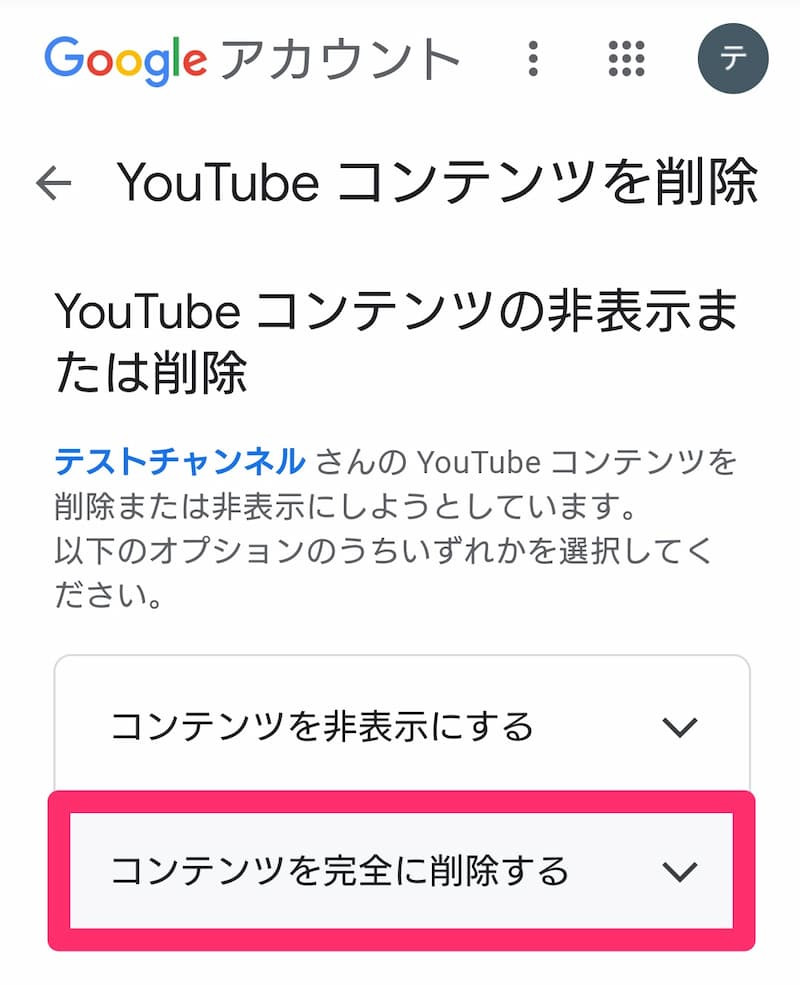
最下部にある「YouTube コンテンツを削除」を選択すると、本人確認のためのGoogleアカウント再認証画面(パスワードやパスキー入力)が表示されます。認証完了後、以下の2つの選択肢が提示されます。
- 「チャンネルを非表示にする」
- 「コンテンツを完全に削除する」
チャンネルを跡形もなく消し去りたい場合は、「コンテンツを完全に削除する」を展開し、削除されるデータ(動画、登録チャンネル、コメント、返信など)の確認チェックボックスにチェックを入れた上で、「コンテンツを削除」ボタンをタップします。チャンネル名を入力する最終確認を経て、削除処理が完了します。
アプリからは消せない?YouTube チャンネル削除ができない理由と落とし穴
ネット上のQ&AコミュニティやSNS上でも、「スマホのYouTubeアプリを探してもチャンネル消去ボタンが見つからない」「削除手順通りに進めない」という相談が後を絶ちません。YouTube チャンネル削除 できない 理由の9割以上は、以下の構造的な仕様に起因しています。
| 発生しているトラブル・原因 | 詳細な背景・仕様データ | 一般的な基準・回避策 | 編集部の見解・実務アドバイス |
|---|---|---|---|
| YouTube Studioアプリで作業している | アプリ版は投稿・アナリティクス特化型。削除機能は未実装(2026年時点)。 | ブラウザからPC版表示へ切り替えてアクセスする。 | 誤タップによる事故防止のため、意図的にブラウザ専用機能として隔離されている。 |
| ブランドアカウントの権限不足 | 共同管理者(編集者)権限では削除不可。「メインのオーナー」権限が必要。 | オーナーアカウントでログインし直して削除を実行。 | 企業・共同運営チャンネルでは、オーナー権限の譲渡状態を事前に確認必須。 |
| ブラウザがアプリへ強制リダイレクト | OSのディープリンク機能により、URLタップ時にアプリが自動起動する。 | URL直打ちまたはシークレットモードでブラウザを開く。 | 一時的にYouTubeアプリをアンインストールするのも確実な手段。 |
| Googleアカウントの削除画面と誤認 | Google全体の設定から進むとGmail等の全データ消去警告が出る。 | 「Googleサービスの削除」からYouTubeのみを選択する。 | 警告文を熟読し、Gmailの保持が明記されているか確認することが重要。 |
【徹底比較】「完全削除」と「非表示(非公開化)」どちらを選ぶべきか?
チャンネルを消したい動機が「過去の投稿を見られたくない」「一旦活動を休止したい」というレベルである場合、完全削除を選ぶと後悔するリスクがあります。YouTubeには、チャンネルを消滅させずに一般ユーザーから見えなくするYouTubeチャンネル 非表示 設定が用意されています。
完全削除を実行すると、YouTube 動画 コメント 履歴 削除がすべて不可逆的に行われます。自身が投稿した全動画、獲得した登録者、再生回数、他のチャンネルに残したコメントや「高く評価した動画」の履歴までがすべて消去され、二度と復元できません。同じカスタムURLを再取得することも困難になります。
一方、一時的な非表示設定を選択した場合は、チャンネル名、動画、高評価、チャンネル登録情報が「非公開」ステータスに切り替わるだけで、データ自体はサーバー上に保持されます。後から活動を再開したくなった際は、ブラウザ版Studioから再有効化するだけで元の状態に戻すことが可能です。ただし、他人の動画に書き込んだコメントや返信は非表示設定であっても完全消去される仕様となっている点には留意してください。
【実態検証】ブランドアカウント削除と個人チャンネル削除の決定的な違い
YouTubeのアカウント体系には、「個人チャンネル(デフォルトアカウント)」と「ブランドアカウント」の2種類が存在します。ご自身が削除しようとしているチャンネルがどちらに該当するかによって、削除フローが若干異なります。
個人チャンネルはGoogleアカウントの氏名と直結しており、前述の通りYouTube Studioの「詳細設定」からコンテンツを削除します。これに対し、本名とは別の名称で複数作成できるYouTube ブランドアカウント 削除を行う場合は、Googleアカウントの「サードパーティ製アプリとサービス」や「ブランドアカウントの詳細」ページから直接アクセスして削除することも可能です。
現場の実態として、複数人で管理していたチャンネルや、趣味用として切り離して運用していたブランドアカウントを削除する際、「自分がメインオーナーではないために削除ボタンが表示されない」というケースが頻発しています。7日以内にオーナー権限を付与されたばかりのアカウントでは削除操作が制限されるセキュリティ仕様もあるため、権限の付与履歴を事前に確認しておくことが重要です。

【専門家分析】デジタルタトゥー遮断とアカウント断捨離の心理的効用
現代のインターネット環境において、過去に発信したコンテンツや閲覧・コメント履歴が意図せず知人や職場に露見するリスクは、無視できない心理的ストレスとなっています。ネット社会における自己同一性の管理において、不要になったデジタル空間の足跡を自ら整理する「アカウント断捨離」は、健全な心理的バウンダリー(境界線)を再構築するための有効な手段です。
若年期に開設したチャンネルや、個人的な嗜好が色濃く出たコメント履歴を放置することは、将来的なプライバシーリスク(いわゆるデジタルタトゥー)の温床になり得ます。不要になったチャンネルを確実に消去し、メインのGoogleアカウントと切り離しておくことは、情報セキュリティ面だけでなく、個人のメンタルヘルスを保つ上でも理にかなった選択と言えます。
【プロの結論】削除すべき人・非表示にとどめるべき人の判断基準
YouTubeチャンネルの整理にあたり、どちらの対応を取るべきか迷っている方は以下の基準を参考にしてください。
- 完全削除を選ぶべき人:
- 該当チャンネルの動画、コメント、登録履歴を二度とネット上に残したくない人
- 本名や顔出しなど、個人の特定につながる重大な情報が含まれており即座に抹消したい人
- 使っていないブランドアカウントが複数あり、一覧画面をすっきり整理したい人
- 非表示(非公開)にとどめるべき人:
- 将来的に同じ動画ストックを使って活動を再開する可能性がある人
- 動画自体の再生回数やアナリティクスの過去データを記録として手元に残しておきたい人
- 一時的な感情の高ぶりで衝動的に消そうとしており、冷静な判断がついていない人
【youtube チャンネル 削除 スマホ】に関するよくある質問(FAQ)
Q1:スマホでYouTubeチャンネルを削除すると、GmailやGoogleドライブのファイルも消えますか?
A1:いいえ、消えません。ブラウザ版YouTube Studioの「コンテンツを削除」またはGoogle設定の「サービスの削除」からYouTubeのみを選択して手続きを行えば、Googleアカウント本体(Gmail、Googleドライブ、Googleフォト、連絡先など)は完全に保持されます。
Q2:スマホのYouTubeアプリやStudioアプリに削除メニューがないのはなぜですか?
A2:誤操作による不可逆なデータ消去を防止するため、Googleの安全仕様としてアプリ版には削除機能が実装されていません。iPhoneのSafariやAndroidのChromeなどのブラウザを使い、「デスクトップ用Webサイト(PC版サイト)」に表示を切り替えて操作する必要があります。
Q3:一度削除したYouTubeチャンネルや投稿動画は復元できますか?
A3:完全削除を実行した場合、動画、コメント、再生リスト、登録者データなどはGoogleのサーバーから完全に抹消され、いかなる理由があっても復元できません。少しでも迷いがある場合は、「完全削除」ではなく「チャンネルを非表示にする」を選択してください。
Q4:ブランドアカウントを削除しようとしてもエラーが出る原因は何ですか?
A4:主に2つの原因が考えられます。1つ目は自身のアカウントが「メインのオーナー」ではなく「管理者」や「編集者」権限である場合。2つ目はメインオーナー権限を取得してから7日間が経過していない場合(セキュリティ上の待機期間)です。権限状態を確認した上で再度お試しください。
まとめ:スマホひとつで安全にYouTubeチャンネルを整理するために
スマホだけでYouTubeチャンネルを削除する手順は、一見複雑に思えますが、「ブラウザで開いてデスクトップ表示にする」という基本原則さえ押さえれば、数分で安全に完了できます。
大切なGoogleアカウントのデータを危険に晒すことなく、不要な動画や履歴だけをきれいに清算するためには、焦ってアプリ内のメニューを探し回るのではなく、正規のブラウザルートから設定を進めることが肝要です。ご自身のプライバシーとデジタル資産を守るためにも、本稿の手順に沿って正確なアカウント整理を行ってください。 (出典: youtube チャンネル 削除 スマホ(Yahoo!ニュース))
Webメディアの編集およびコンテンツ作成に従事。正確で質の高い情報発信を心掛けています。
